Для начала загрузите фото:
- Добавить серую обводку (1px)
- Обесцветить фото (ч/б)
- Добавить белый уголок справа
- Добавить белый уголок слева
- Обесцветить фото (ч/б)
- Добавить белый уголок справа
- Добавить белый уголок слева
Предпросмотр обрезанного фото:
Обрежьте изображение, чтобы увидеть результат
Для использования функций "белый уголок" и автоматической раскладки 4 фото на листе 10см на 15 см (300 точек на дюйм) требуется ключ доступа
Пример работы опций "уголок" и "раскладка на листе 10 на 15 см" - ниже:
Пример работы опций "уголок" и "раскладка на листе 10 на 15 см" - ниже:

Описание приложения
 |
Админ
опубликовано 10.09.25
обновлено 12.08.26 |
Возможности:
- поддержка png, jpg
- кадрирование в размер 4 сантиматра на 6 сантиметров
- разрешение 300 пикселей на дюйм
- экспорт в jpg без потери качества
- добавление серой обводки
- экспорт из цветного в чёрно-белое опционально
Дополнительно (с ключом):
С помощью этого инструмента вы можете быстро кадрировать своё фото до формата 4 см на 6 см и разложить на листе 10 см на 15 см для распечатки. Формат 4см на 6см часто используется для различных заявлений или документов.- добавление уголка слева или справа
- автораскладка 4 копии на листе 10 сантиметров на 15 сантиметров
К сожалению, даннный инструмент пока не умеет очищать фон, позаботиться о белом или светло-сером фоне нужно на этапе фотосъёмки. Или можно попробовать очистить фон с помощью специального инструмента "Ластик для удаления фона" или с помощью нейросетей.
Чтобы обрезать фото:
1. Загрузите фото в высоком разрешении
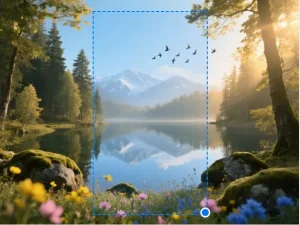
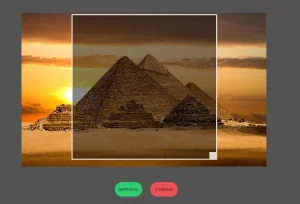
2. Перемещайте направляющую рамку, сжимайте или растягивайте её, чтобы разместить фото внутри рамки нужным образом. Помните, что сверху над головой всегда нужно оставлять немного пространства.
3. Если нужен белый уголок снизу, выберите подходящую опцию до обрезки.
4. Если ваше фото цветное, а нужно чёрно-белое, перед обрезкой отметьте опцию "обесцветить".
5. Если планируете распечатывать фото, можно добавить тонкую серую обводку. Для этого нужно отметить соответствующую опцию перед обрезкой фото.
6. Нажмите "Обрезать" и скачайте фотов размере 4 сантиметра на 6 сантиметров с разрешением 300 пикселей на дюйм.
7. Если нужно разложить на листе 10 см на 15 см, нажмите "Разместить на холсте" и потом "Скачать лист".
Изображения, которые вы загружаете в этот редактор, не передаются на сервер, вся работа выполняется на стороне вашего браузера.