Для начала загрузите фото:
- Добавить серую обводку (1px)
- Обесцветить фото (ч/б)
- Добавить белый уголок справа
- Добавить белый уголок слева
- Обесцветить фото (ч/б)
- Добавить белый уголок справа
- Добавить белый уголок слева
Предпросмотр обрезанного фото:
Обрежьте изображение, чтобы увидеть результат
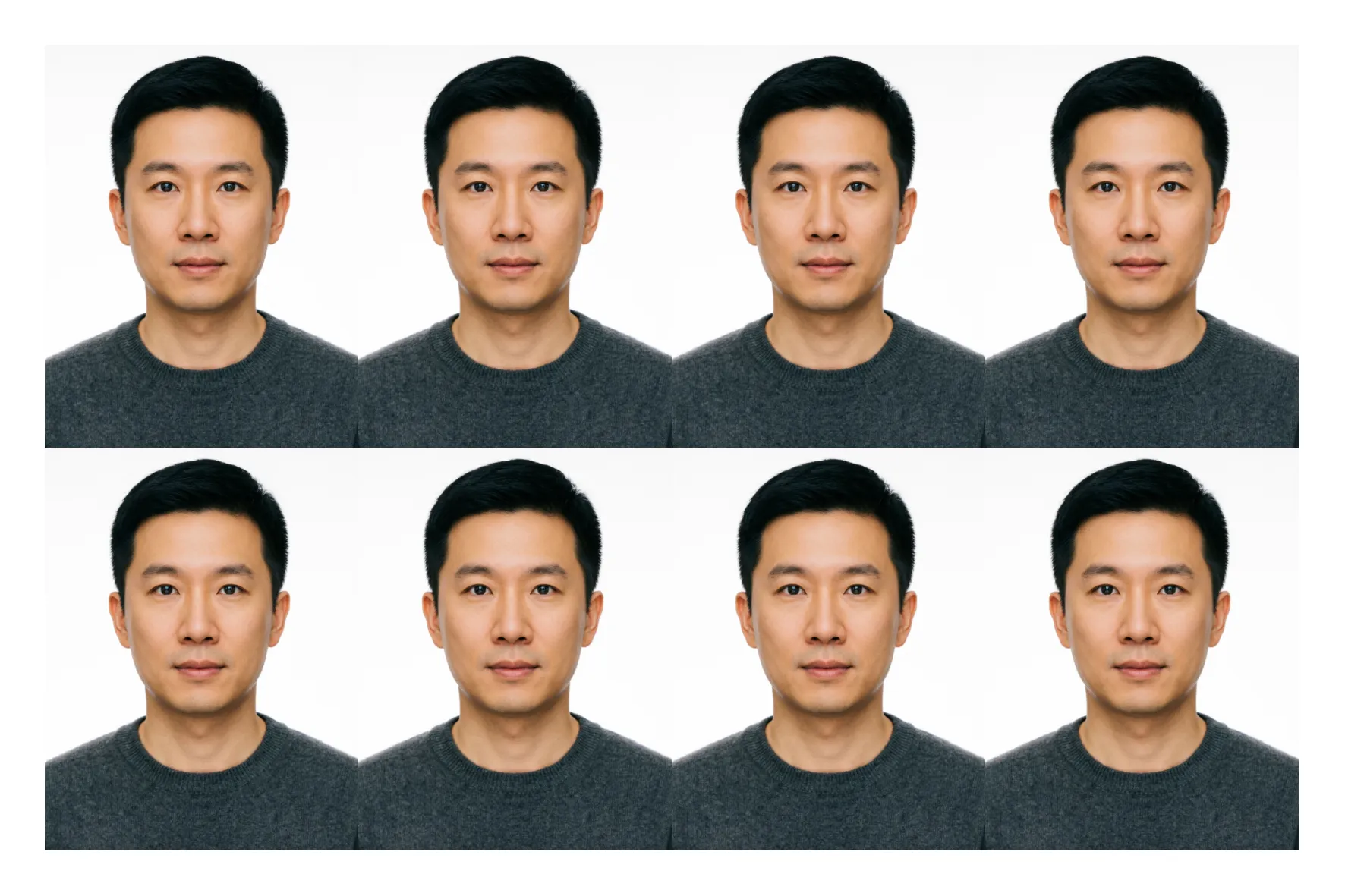
Для использования функций "Добавить белый уголок" и автоматической раскладки на листе 15см на 10см, требуется ключ доступа
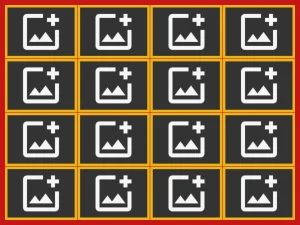
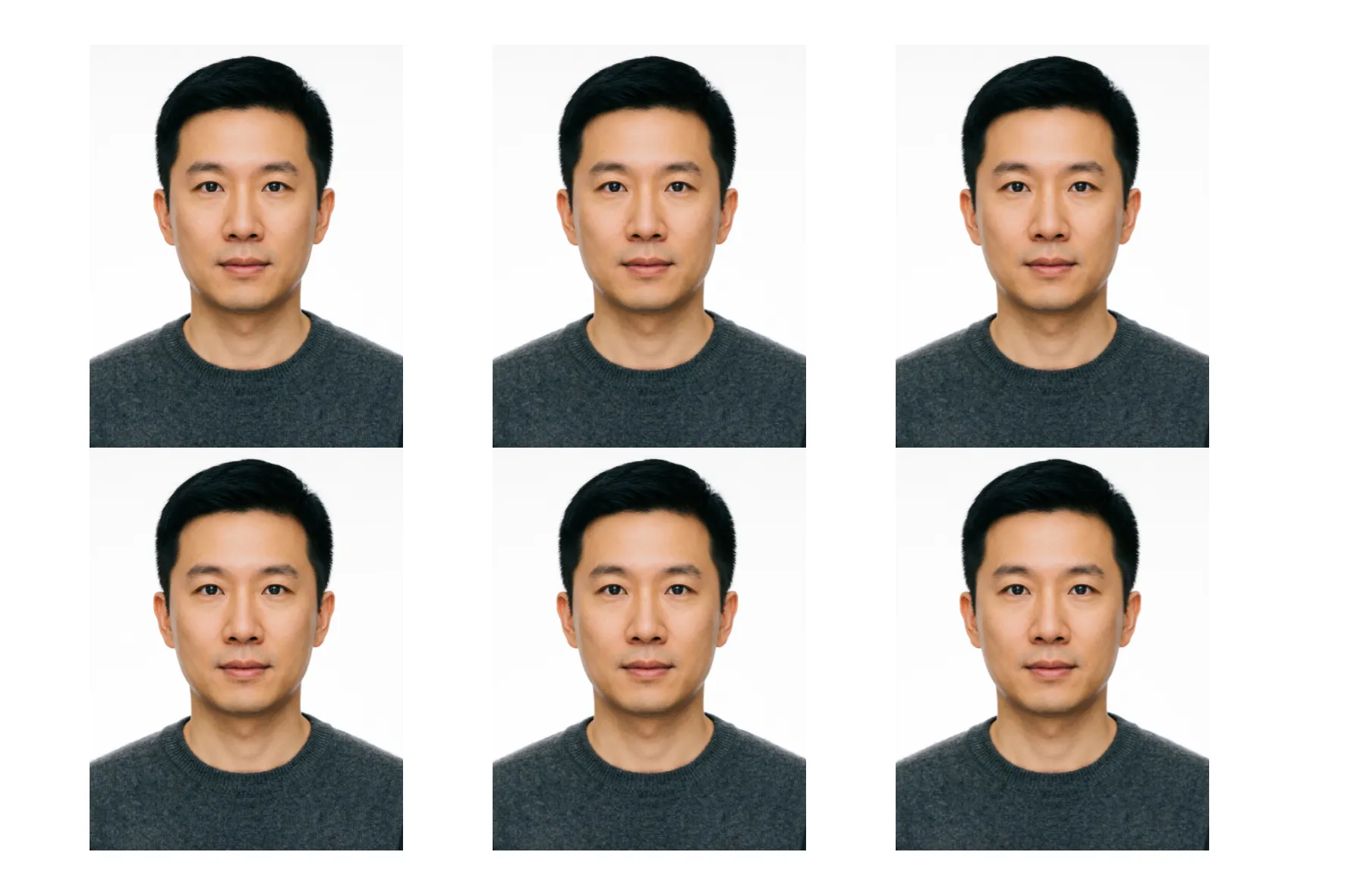
Доступные варианты автораскладки: 6 фото или 8 фото на листе 10x15см (300 dpi) Примеры автораскладки смотрите ниже:
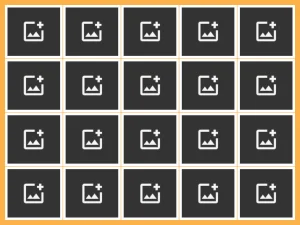
Доступные варианты автораскладки: 6 фото или 8 фото на листе 10x15см (300 dpi) Примеры автораскладки смотрите ниже:
Описание приложения
 |
Админ
опубликовано 10.09.25
обновлено 23.06.26 |
Возможности:
- Обрезка фото в размер 35 мм на 45 мм 300 dpi
- Выбор области для обрезки, масштабирование
- Опция преобразования цветного фото в черно-белое
- Добавление тонкой серой обводки
- Опция добавление белого уголка слева или справа
Дополнительно (с ключом):
С помощью этого приложения можно кадрировать фото в формат 3,5 см на 4,5 см, который часто используется для различных видов анкет, заявлений и документов.- Автоматическая раскладка на холсте 15 см на 10 см 300 dpi
- Выбор количества на листе при автораскладке 4 шт, 6 шт, 8 шт
Прежде всего, подготовьте фотографию, которая соответствует требованиям. Обычно требуется чтобы человек был сфотографирован на белом или светло-сером фоне, без головных уборов, выражение лица - нейтральное, положение головы - прямо, взгляд - в камеру.
Если нет возможности сфотографироваться на фоне белого полотна, можно предварительно очистить фон с помощью специального инструмента "Ластик для удаления фона на фото" или с помощью нейросетей и затем вернуться в это приложение.
Рекомендуется использовать фото в высоком разрешении.
1. Загрузите фото в редактор
2. Используйте рамку с направляющими чтобы выделить ту часть фотографии, которая должна остаться после обрезки. Если нужно можно сжимать и растягиваь рамку, можно передвигать её, можно мастшабировать фото под рамкой с помощью мышки.
3. Если нужен белый уголок в нижнем правом или левом углу, перед обрезкой фото отметьте соответствующую опцию.
4. Можно добавить к обрезанной фотографии тонкую серую обводку, если вы планируете раскладывать фото на холсте для печати, чтобы потом было проще вырезать фото.
5. Нажмите на кнопку "Обрезать"
Изображения загружаемые в приложение не передаются на сервер унила ру, вся работа выполняется в вашем браузере
В расширенной версии (с ключом доступа) доступна функция автоматической раскладки фотографий на холсте 15 см на 10 см 300 dpi. Можно выбратьодин из вариантов раскладки 4 штуки на листе, 6 шт или 8 штук на листе. Примеры раскладки 6 шт и 8 шт представлены выше.