Для начала загрузите фото:
- Добавить серую обводку (1px)
- Обесцветить фото (ч/б)
- Добавить белый уголок справа
- Добавить белый уголок слева
- Обесцветить фото (ч/б)
- Добавить белый уголок справа
- Добавить белый уголок слева
Предпросмотр обрезанного фото:
Обрежьте изображение, чтобы увидеть результат
Для использования функций "белый уголок" и автоматической раскладки на листе 10 на 15см требуется ключ доступа
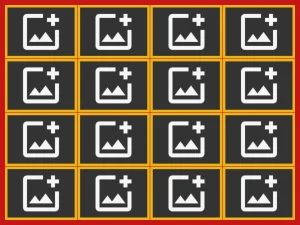
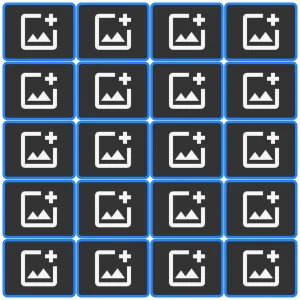
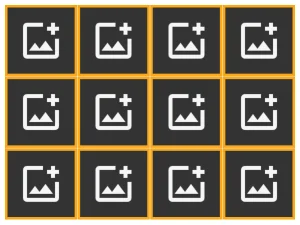
Доступные варианты автораскладки: 6 шт или 12 шт на холсте 15x10см (300dpi).
Пример раскладки 6 и 12 фото на листе:
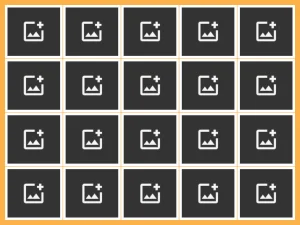
Доступные варианты автораскладки: 6 шт или 12 шт на холсте 15x10см (300dpi).
Пример раскладки 6 и 12 фото на листе:


Описание приложения
 |
Админ
опубликовано 10.09.25
обновлено 12.08.26 |
Возможности:
- поддержка png, jpg
- кадрирование в размер 2 сантиматре на 3 сантиметра
- разрешение 300 пикселей на дюйм
- экспорт в jpg без потери качества
- добавление серой обводки
- экспорт из цветного в чёрно-белое опционально
Дополнительно (с ключом):
С помощью этого приложения можно обрезать фотографию в размер 2 см на 3 см, который часто используется для фотографий на заявления или документы.- автораскладка на листе 15 сантиметров на 10 сантиметров
- добавление уголка слева или справа
Используйте фото в высоком разрешении, которое соответствует требованиям. Если нужно очистить фон (сделать белым), можно попробовать сделать это самостоятельно с помощью специального приложения "Ластик для удаления фона" или нейросетей.
Чтобы кадрировать фото:
1. Загрузите фото в приложение
2. Поместите фото внутри рамки, чтобы лицо было точно в центре, над головой оставалось свободное пространство, пропорции лица в кадре соответствовали требованиям. Рамку можно сжимать и растягивать, перемещать. Фото внутрирамки можно масштабировать вращая колесо мышки.
3. Если у вас цветное фото, а нужно чёрно-белое, перед обрезкой включите опцию "обесцветить"
4. Если нужен белый уголок снизу, выберите вариант "справа" или "слева" и отметьте чекбокс рядом с нужным вариантом (поставьте галочку).
5. Если планируете распечатывать фото, добавьте тонкую серую обводку, чтобы было проще вырезать фото на бумаге.
6. Нажмите "Обрезать" и скачайте кадрированное фото
7. Если нужно сразу разложить на холсте 10 см на 15 см, нажмите "Разместить на холсте".
8. Нажмите "Скачать лист".
Фото, которые вы обрабатываете в этом приложении, не передаются на сервер унила ру и не сохраняются там.