🚀️ Смотрите также инструмент: Создание прозрачного фона внутри выделенной области или вокруг неё
загрузите изображение:
30px
100%
Горячие клавиши: +/- — размер,
Ctrl++/- — жёсткость,
Ctrl+Z / Y — отмена/повтор
Сохранение результата:
выберите вариант фона:
Описание приложения
 |
Админ
опубликовано 02.09.25
обновлено 24.03.26 |
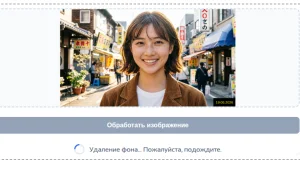
С помощью этого онлайн инструмента вы можете удалить фон на фото или стереть любую область изображения.
Удалённую область можно оставить прозрачной, например - для наложения на фоновое изображение или сделать белой, например - для подготовки фото на документы.
Инструмент лучше использовать на компьютере. На смартфоне его можно использовать тоже, но для небольших операций в пару действий, например для быстрого стирания небольшого фрагмента.
1. Загрузите фото в приложение
2. Отрегулируйте толщину ластика и жесткость нажатия ластика в зависимости от задачи.
Кликните правой кнопкой мышки по любому участку, чтобы понять диаметр ластика. Вы можете отрегулировтаь диаметр ластика с помощью панели настроек и горячих клавиш.
Горячие клавиши:
+ и - для учеличения и уменьшения диаметра ластика,
ctrl + и ctrl - для увеличения и уменьшения жесткости ластика
ctrl z и ctrl y для шага назад или шага вперёд.
Зажмите правую кнопку мышки на фото чтобы активировать ластик и обовдите ту область где нужно стереть, красный контур вокруг ластика показывает его границы.
Во время работы с ластиком можно включить более контрастный фон, подложку. На её фоне лучше видно пропущенные места, особенно если использзвали уменьшенную жесткость ластика.
3. Сотрите всё, что нужно стереть. Если случайно зацепили ластиком лишнее, нажмите на кнопку "Отмена" - позволяет отменить несколько последних действий ластика.
4. Нажмите "Скачать" чтобы получить своё фото с удалённым фоном.
5. Если хотите наложеить это фото на новый фон, используйте инструмент: Наложение фото на фото.
Удалённую область можно оставить прозрачной, например - для наложения на фоновое изображение или сделать белой, например - для подготовки фото на документы.
Инструмент лучше использовать на компьютере. На смартфоне его можно использовать тоже, но для небольших операций в пару действий, например для быстрого стирания небольшого фрагмента.
Как пользоваться ластиком
1. Загрузите фото в приложение
2. Отрегулируйте толщину ластика и жесткость нажатия ластика в зависимости от задачи.
Кликните правой кнопкой мышки по любому участку, чтобы понять диаметр ластика. Вы можете отрегулировтаь диаметр ластика с помощью панели настроек и горячих клавиш.
Горячие клавиши:
+ и - для учеличения и уменьшения диаметра ластика,
ctrl + и ctrl - для увеличения и уменьшения жесткости ластика
ctrl z и ctrl y для шага назад или шага вперёд.
Зажмите правую кнопку мышки на фото чтобы активировать ластик и обовдите ту область где нужно стереть, красный контур вокруг ластика показывает его границы.
Во время работы с ластиком можно включить более контрастный фон, подложку. На её фоне лучше видно пропущенные места, особенно если использзвали уменьшенную жесткость ластика.
3. Сотрите всё, что нужно стереть. Если случайно зацепили ластиком лишнее, нажмите на кнопку "Отмена" - позволяет отменить несколько последних действий ластика.
4. Нажмите "Скачать" чтобы получить своё фото с удалённым фоном.
5. Если хотите наложеить это фото на новый фон, используйте инструмент: Наложение фото на фото.