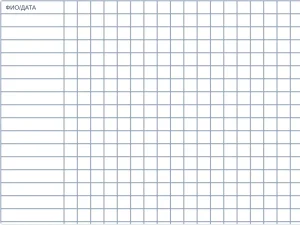
После создания графика вы сможете сохранить его в виде листов A4 (файлы изображений в формате PNG) для распечатки.
Создание нового графика
Для экспорта в другие форматы (XLS, XML, CSV, TXT), требуется ключ доступа (потребуется заново создать таблицу). Пример создаваемых файлов можно посмотреть в архиве
Описание приложения
 |
Админ
опубликовано 02.10.25
обновлено 19.06.26 |
Возможности:
- заполнение начального паттерна смен и копирование его на оставшиеся дни периода
- до 27 фамилий при экспорте в файлы изображений
- до четырёх видов смен
- свои обозначеня смена
- автогенерация таблицы после создания списка и паттернов
- экспорт в png с автоматическим разделением на листы
- до 14 дней на одном листе
- точечная коррекция отдельных смен для выбранного работника
- быстрая очистки всех смен для одного работника для создания нового графика
Дополнительно (с ключом):
- Экспорт таблицы в xls, xml, csv, txt
Как пользоваться генератором:
1. Укажите даты начала и окончания периода, на который составляется график. Например, если график на месяц: 1.10.2025 и 31.10.2025
2. Укажите существующие смены. Например: 1 смена 8:00-20:00, 2 смена 20:00-08:00. Можно указать до четырёх смен. Если у вас существует меньше смен, заполните поля - сколько необходимо, остальные просто оставьте пустыми (удалите содержимое которое есть по умолчанию). Например, можно указать только первую смену. И потом выбирать кто работает )одна общая смена) и у кого выходной.
Названия смен лучше указывать кратким обозначением: "у" (утро), "в" (вечерняя) и т.п.
3. Укажите фамилии работников, каждая фамилия с новой строки.
4. Нажмите "Создать таблицу графика"
5. Открывается таблица, где справа от фамилии каждого работника отображены ячейки, над каждой ячейкой указана дата. Кликайте по первым ячейкам слева направо и выбирайте из выпадающего списка смену для этого работника на эту дату.
6. Используйте шаблон и автозаполнение. Если в течении периода последовательность смен и выходных повторяется, можно использовать автозаполнение.
Например, для работника 1, указываем 1.10 - 1 смена, 2.10 - 2 смена, 3.10 - выходной. Нажимаем "повторить шаблон" и конструктор заполнит оставшиеся дни месяца в таком же порядке: 1 смена, 2 смена, выходной, 1 смена, 2 смена, выходной и т.д.
Чтобы использовать автозаполнение, нажмите на кнопку с двумя стрелками слева от фамилии работника.
После заполнения таблицы вы всё ещё можете скорректировать данные. Чтобы полностью очистить строку со сменами для конкретного работника, наведите слева от его фамилии мышкой. Должна появиться кнопка с изображением мусорной корзины. Нажмите, чтобы удалить все смены у работника и заполнить заново. Или кликайте по ячейкам выборочно, чтобы изменить смены в отдельные дни, не переписывая всю строку.
В заключении нажмите "Скачать листы" снизу. После обработки, должно начаться скачивание zip архива с листами а4, на каждом из которых - таблица. Максимальное количество дней на одном листе - 14 дней. Если вы выбрали период который больше чем 14 дней, оставшийся период будет перенесен на новый лист.
Например, при создании графика на целый месяц, будет создано три листа. 14 дней + 14 дней + 2 дня.
Максимальное количество строк с фамилиями на одном листе - 27, остальные обрежутся при экспорте в листы.
------------------
Другие функции: экспорт в xls, xml, json, txt, csv, сохранение черновика доступны в расширенной оффлайн версии для локального запуска. Её можно сохранить на своем устройстве или флешке без установки и открывать в браузере даже без подключения к интернету. По вопросам приобретения обращайтесь на почтовый адрес указанный в нижней части сайта