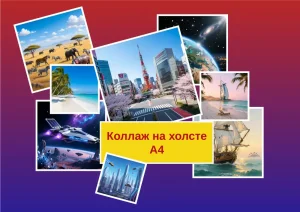
🔷️ Сейчас в коллаж можно добавить до 5 фото и 1 текстовый блок, формат листа всегда вертикальный (книжный). Чтобы изменить формат на горизонтальный (альбомный), добавить до 30 фото и несколько текстовых блоков, требуется ключ доступа
🚀️ Также на сайте доступны макеты с разным количеством ячеек для создания коллажей по шаблону. Смотрите в разделе "коллажи"
🚀️ Также на сайте доступны макеты с разным количеством ячеек для создания коллажей по шаблону. Смотрите в разделе "коллажи"
×
Формат холста
×
Настройки фона
+
×
Добавить текст
Рамка текста
×
Дополнительно
Показывать сетку
Прилипание к сетке
Рамка у фото
5px
Рамки и кнопки управления (скрыть для просмотра)
Описание приложения
 |
Админ
опубликовано 04.01.26
обновлено 14.08.26 |
Возможности:
- коллаж формата а3
- книжный формат
- до 5 фото в коллаже
- до 1 текстового блока
- свободное позицонирование фото на холсте
- позиционирование текста
- масштабирование текста и фото
- настройки фона для коллажа
- настройки фона для текста
- настройки рамки обводку у фотографий и текста
Дополнительно (с ключом):
С помощью этого генератора коллажей можно с легкостью создать коллаж формата А3 с книжной или альбомной ориентацией. Соотношение сторон у коллажа мексимально близко к стандартному соотношению сторон листа А3(1 : 1,4142), (в зависимости от устройства возможны незначительные погрешности), а разрешение файла изображения достаточно велико чтобы распечатать коллаж на листе а3.- книжный или альбомный формат на выбор
- до 30 фото в коллаже
- множество текстовых блоков
Как создать коллаж
По умолчанию холст для коллажа имеет книжный формат. При наличии ключа можно перевернуть холст в горизонтальное положение - альбомный формат. Для этого нажмите на кнокпу "Формат".
1. Выберите фон для коллажа. Можно выбрать один из цветов из набора пресетов или выбрать любой цвет из палитры. Можно установить в качестве фона градиент из двух цветов или загрузить изображение для фона.
2. Чтобы добавить в коллаж фотографии, нажмите кнопку "Фото". В базовой версии в коллаж можно загрузить до 5 фотографий, при наличии ключа доступа без ограничений. Однако стоит учитывать что при загрузке слишком большого количества слишком больших (тяжелых) фотографий, увеличивается нагрузка на систему вашего устройства при обработке коллажа и его экспорте в файл. Все основные процессы по рендерингу коллажа выполня.ются на вашем устройстве в браузере. Если на устройстве мало оперативной памяти или оно нагружено другими открытми вкладками и работающими приложениями - возможна нехватка ресурсов для заверешния процесса. Чтобы этого избежать: рекомендуется загружать в коллаж до 30 фото, сжимать большие фотографии до адекватного размера, закрыть на время процесса лишние вкладки в браузере и приложения.
3. Если желаете добавить подпись на коллаж, нажмите на кнопку "Текст" заполните поле для текста и выполните настройки стилей для текста. Чтобы изменить уже добавленный текст, кликните по текстовому блоку чтобы выделить его и снова откройте меню "Текст" в таком случае работает не создание нового текстового блока а редактирование выделенного. По умолчанию можно добавить один текстовый блок, с ключом доступа - множество.
4. Загляните в блок настроек "Дополниельно". Здесь можно выключить и включить сетку для выравнивания и функцию прилипания к краям сетки. Эти опции существуют для того чтобы можно было выравнять объекты в одну линию, если требуется. Также здесь можно настроить рамку обводку у фотографий. По умолчанию у каждой добавленной фотографии существуетнебольшая белая рамка. Можно удалить её (уменьшив толщину до 0) или наоборот увеличить её и изменить цвет. Настройки рамки применяются ко всем фото сразу. А настройки рамок для текстовых блоков регулироуются в меню "Текст" для каждого текстового блока.
5. Когда все настройки выполнены, нажмите на кнопку "Сохранить" и скачайте коллаж.