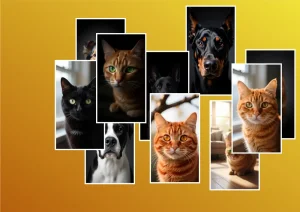
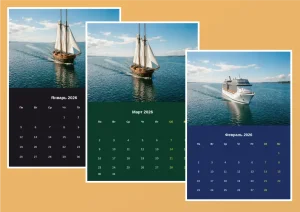
🔷️ Сейчас в коллаж можно добавить до 5 фото и 1 текстовый блок, формат листа всегда вертикальный (книжный). Чтобы изменить формат на горизонтальный (альбомный), добавить до 30 фото и несколько текстовых блоков, требуется ключ доступа
🚀️ Также на сайте доступны макеты с разным количеством ячеек для создания коллажей по шаблону. Смотрите в разделе "коллажи"
🚀️ Также на сайте доступны макеты с разным количеством ячеек для создания коллажей по шаблону. Смотрите в разделе "коллажи"
×
Формат холста
×
Настройки фона
+
×
Добавить текст
Рамка текста
×
Дополнительно
Показывать сетку
Прилипание к сетке
Рамка у фото
5px
Рамки и кнопки управления (скрыть для просмотра)
Описание приложения
 |
Админ
опубликовано 04.01.26
обновлено 13.08.26 |
Возможности:
- книжный формат холста
- соотношение сторон совместимое с а4
- настройки фона холста - цвет, градиент, изображение
- произвольное расположение фото
- мультизагрузка до 5 фото
- масштабирование, растягивание, поворот фото
- сетка для выравнивания
- прилипание к сетке для выравнивания
- смена порядка слоев кликом по слою
- настраиваемая рамка обводка для фотографий
- один текстовый блок с настройками оформления текста
- экспорт в файл изображения с высоким разрешением
Дополнительно (с ключом):
Ещё один инструмент для создания коллажей, позволяет разместить любое количество фотографий на холсте, который совместим с листом А4 (возможна погрешность в несколько мм) и хорошо подходит для печати в этом формате и на листе 10x15. Печатьна листах других форматов тоже возможна но могут остаться значительные белые поля, которые придется обрезать.- выбор формата - книжный или альбомный
- без ограничения на количество фото
- без ограничения на количество текстовых блоков
Можно расположить фотографии произвольно - без шаблона. Можно мастштабировать фотографии, перемещать их и менять угол наклона.
Как сделать коллаж
1. Приналичии ключа доступа перед созданияем коллажа можно выбрать ориентацию холста - альбомная (горизонтально) или книжная (вертикально). Без ключа - только книжная.
2. Выберите фон для коллажа. Можно выбрать цвет из набора кнопок или любой, можно выбрать готовый градиент из набора пресетов или создать свой градиент, можно загрузить в качестве фона изображение.
3. Загрузите фотографии в коллаж (кнопка "Фото").
Без ключа на холст можно добавить до 5 фотографий. С ключом ограничений со стороны приложения нет, рекомендуемое количество - не более 30 фото. Ограничения могут возникнуть со стороны вашего устройства. Если вы добавите в коллаж слишком много фотографий и все они имеют высокое разрешение (размер и вес) это может создавать заметную нагрузку на устройство и слабое устройство может не справляться. Чтобы избежать этого придобавлении большого количества фотографий: закройте другие вкладки в браузере и приложения, оптимизируйте размер загружаемых фотографий (предварительно сожмите их до подходящего размера).
Чтобы сразу выбрать несколько фотографий для загрузки на компьютере при выборе фотографий зажмите клавишу CTRL и последовательно отмечайте нужные файлы.
4. Когда фотографии загрузятся и расположатся на холсте в произвольном порядке, перемещайте их, масштабируйте, меняйте порядок слоёв (наложения), поворачивайте фотографии под углом, чтобы создать оптимальную композицию.
Для перемещения фотографии по холсту – зажмите правую кнопку мышки на фотографии и потяните.
Для масштабирования фотографии – кликните в точку в правом нижем углу и потяните наружу или внутрь фотографии.
Для создания наклона фотографии – кликните по точке сверху в центре фотографии и потяните влево или вправо.
Для смены порядка слоёв, когда одна фотография накладывается на другую, – кликните по той фотографии, которая должна быть сверху.
По умолчанию каждая фотография имеет белую рамку, если нужно изменитьили удалить рамку (для всех фотографий сразу) откройте на панели настроек пункт "Дополнительно".
5. Если нужно добавить текстовый блок, нажмите на панели кнопку "Текст" введите свой текст и выполните настройки текста - цвет, шрифт, фон текстового блока и рамка. Если вы удалите фон под текстом, чтобы удалить рамку поставьте её значение 0.
6. Если нужно удалить какой то элемент кликните по точке в правом верхнем углу элемента. Или кликните по элементу чтобы он сделался выделенным (появилась синяя обводка) и вверху на панели настроек нажмите на кнопку "Удалить".
7. При работе над вёрсткой коллажа вы можете видеть направляющие линии. Они могут быть полезны, если вы хотите расположить все элементы ровно по вертикали или по горизонтали. Например, с помощью вертикальной направляющей линии можно создать одинаковый отступ для всех фотографий от края коллажа. Если направляющие не нужны и мешают, их можно выключить в настройках (пункт "Дополнительно"). Также по умолчанию работает функия прилипание к краям сетки - для выравнивания. Если не нужна можно отключить там же.
8. Когда все элементы коллажа встанут на свои места, выйдите из режима большого экрана, если открывали его, и нажмите на кнопку "Сохранить" а потом "Скачать"
Должен скачаться коллаж.