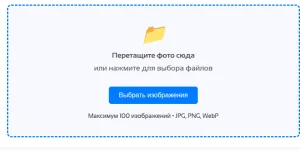
Для начала загрузите фото:
- Добавить белый уголок справа
- Добавить белый уголок слева
- Добавить серую обводку (1px)
- Обесцветить фото (ч/б)
- Добавить белый уголок слева
- Добавить серую обводку (1px)
- Обесцветить фото (ч/б)
Предпросмотр обрезанного фото:
Обрежьте изображение, чтобы увидеть результат
Чтобы использовать функцию раскладки фото на листе 10x15, введите ключ доступа и обновите страницу. Доступные варианты автораскладки: 4 фото, 6 фото, 8 фото на листе.
Пример листа (15x10) с автораскладкой 8 фото 3 см на 4 см:
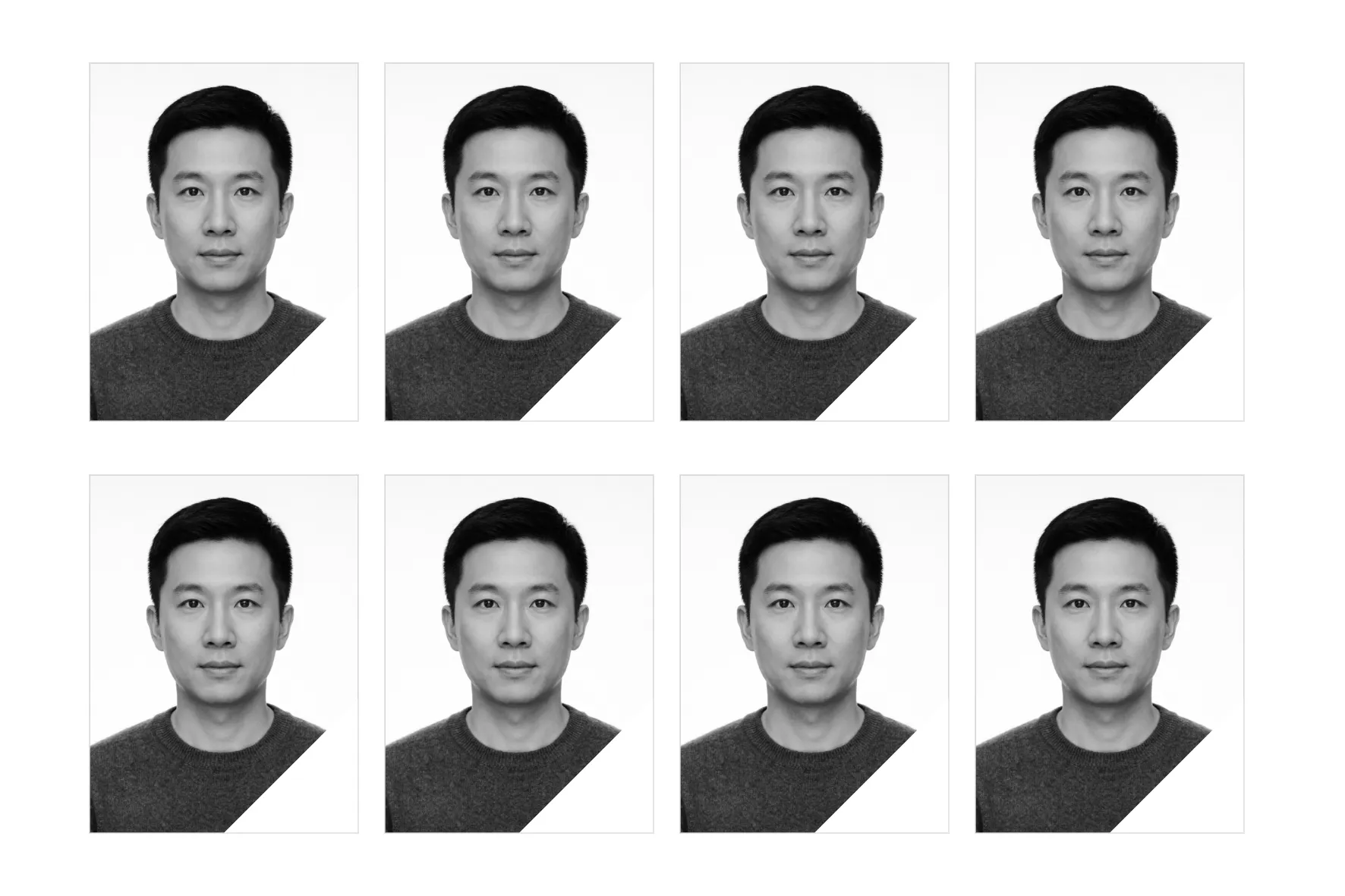
📥️ пример скачиваемого файла в полном размере
Описание приложения
 |
Админ
опубликовано 07.09.25
обновлено 09.07.26 |
Возможности:
- Поддержка jpg, png
- Кадрирование фото
- Выбор области для обрезки
- Автонастройка пропорций
- Добавление уголка на фото
- Экспорт из цветного в чёрно-белое, опционально
- Скачивание в размере 3 см на 4 см 300 dpi
- Экспорт в png
Дополнительно (с ключом):
Фотографироваться для документов обычно нужно на белом или светло-сером фоне. На фото попадает небольшой участок фона выше плеч, вокруг головы, поэтому необязательно искать большое полотно для фона. - Автоматическое клонирование
- Автораскладка на лист 10 см на 15 см на выбор 4 шт, 6 шт, 8 шт
- Скачивание в размере 10 см на 15 см 300 dpi
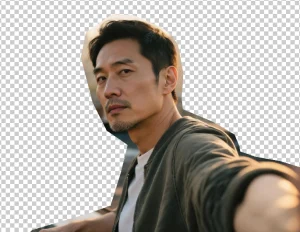
Для удаления фона с фотографии можно предварительно обработать его в этом приложении для ручного удаления фона: https://unila.ru/apps/2451 или в этом приложении для автоматического удаления фона с помощью ИИ: https://unila.ru/apps/2455.
1. Загрузите своё фото в этот редактор. Масштабируйте и подвиньте фото, если нужно, чтобы добиться расположения лица в центре рамки и нужных пропорций головы на фото. Благодаря рамке, которая подсвечивает контуры будущего фото, можно сразу видеть, какая именно область останется на фото после кадрирования. Рамку можно перемещать, а фото внутри рамки можно увеличивать и уменьшать, приближая и отдаляя лицо.
Оставляйте немного места от макушки головы до верхнего края рамки.
2. Если нужен белый уголок на фото (для печати), перед тем как нажать на кнопку "Обрезать" поставьте галочку в нужной строке - уголок слева или уголок справа. Также можно добавить тонкую обводку на фото, чтобы было проще вырезать после распечатки.
3. Если ваше фото цветное, а нужно чёрно-белое, перед обрезкой выберите опцию "обесцветить".
4. Нажмите "Обрезать" и проверьте результат на изображении для предварительного просмотра. Если всё хорошо, можете сразу скачать своё фото, в размере 3 сантиметра на 4 сантиметра с разрешением 300 пикселей на дюйм.
Никакие ваши изображения не передаются на сервер унила ру и не сохраняются на сервере.
Если нужно сразу разложить четыре фотографии на лист 10 на 15 сантиметров, для вывода на печать, можно сделать здесь же. Для этого используйте ключ доступа к расширенным функциям сайта.
При автоматической раскладке на холсте можно выбрать один из вариантов раскладки: 4 штуки, 6 штук, 8 штук.