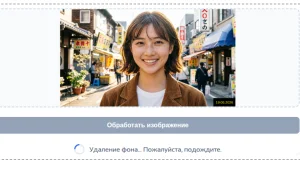
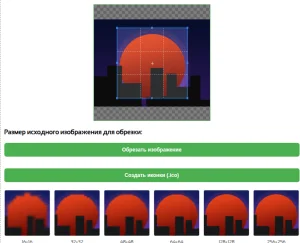
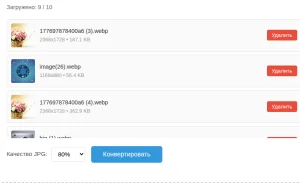
1. Загрузите изображение
Если планируете печатать на листах а4, или разбивать на много частей, требуется загрузить фото в максимально большом разрешении
2. Укажите параметры разбиения
Описание приложения
 |
Админ
опубликовано 16.09.25
обновлено 09.04.26 |
Чтобы разрезать изображение на части с помощью этого и инструмента:
1. загрузите фото в приложение
2. укажите количество частей по горизонтали (столбцы)
3. укажите количество частей повертикали (строки)
4. нажмите "Разделить изображение"
5. скачайте каждую часть по одному файлу или все части сразу в zip-архиве.
Если нарезка фото на части используется для печати большого постера (фото обои), пара советов:
Для получения большого постера, нужно использовать изображение в высоком разрешении.
После нарезки фото на части, скачайте одну часть, отправьте на печать (можно не запускать саму печать) и в предпросмотре печати проверьте, насколько фрагменты соответствуют формату печатного листа.
Часто, фрагменты не вписываются в печатный лист полностью, остаются белые края. Перед наклеиванием можно обрезать их со всех сторон, или обрезать частично, чтобы можно было клеить внахлёст.
Чтобы добиться идеального расположения фрагмента на листе без полей, можно заранее обрезать изображение в подходящие пропорции.
Например: если вы собираетесь печатать на листах A4 (21 x 30 см), можно кадрировать фото в пропорции 2:3 или 3:4. Затем загрузить его сюда и в настройках сплиттера выбрать вариант 2 столбца и 2 ряда (или 4 на 4 чтобы увеличить общий размер постера). Получится 4 (или 8) фрагмента, каждый из которых будет почти полностью вписываться в лист А4, но небольшие поля всё же останутся, потому что А4 это не точные пропорции 2:3.
Если же вы планируете печатать на фотобумаге формата 20 на 30 см или 10 на 15 см (у них точные пропорции 2 : 3), то при тех же действиях, вы получите фрагменты которые можно ровно растянуть на печатный лист - без белых полей и ничего не обрезая.
При печати разных фрагментов одного постера следите за тем, что бы все фрагменты печатались на одних и тех же настройках принтера (поля и отступы при печати и т.п).
1. загрузите фото в приложение
2. укажите количество частей по горизонтали (столбцы)
3. укажите количество частей повертикали (строки)
4. нажмите "Разделить изображение"
5. скачайте каждую часть по одному файлу или все части сразу в zip-архиве.
Если нарезка фото на части используется для печати большого постера (фото обои), пара советов:
Для получения большого постера, нужно использовать изображение в высоком разрешении.
После нарезки фото на части, скачайте одну часть, отправьте на печать (можно не запускать саму печать) и в предпросмотре печати проверьте, насколько фрагменты соответствуют формату печатного листа.
Часто, фрагменты не вписываются в печатный лист полностью, остаются белые края. Перед наклеиванием можно обрезать их со всех сторон, или обрезать частично, чтобы можно было клеить внахлёст.
Чтобы добиться идеального расположения фрагмента на листе без полей, можно заранее обрезать изображение в подходящие пропорции.
Например: если вы собираетесь печатать на листах A4 (21 x 30 см), можно кадрировать фото в пропорции 2:3 или 3:4. Затем загрузить его сюда и в настройках сплиттера выбрать вариант 2 столбца и 2 ряда (или 4 на 4 чтобы увеличить общий размер постера). Получится 4 (или 8) фрагмента, каждый из которых будет почти полностью вписываться в лист А4, но небольшие поля всё же останутся, потому что А4 это не точные пропорции 2:3.
Если же вы планируете печатать на фотобумаге формата 20 на 30 см или 10 на 15 см (у них точные пропорции 2 : 3), то при тех же действиях, вы получите фрагменты которые можно ровно растянуть на печатный лист - без белых полей и ничего не обрезая.
При печати разных фрагментов одного постера следите за тем, что бы все фрагменты печатались на одних и тех же настройках принтера (поля и отступы при печати и т.п).